一、访问开云Kaiyun官网
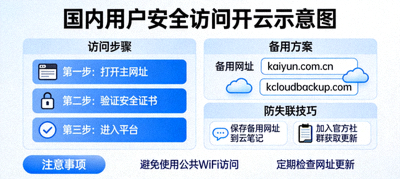
打开浏览器,在地址栏输入开云Kaiyun官网地址并回车,即可进入首页。首页顶部为导航栏,包含首页、新闻动态、关于我们、公司介绍与联系我们等入口,右侧为站点标志与站点名称,点击任意一个都能返回首页。
建议国内用户使用主流浏览器的最新版本访问,例如 Chrome、Edge、Safari 或国产浏览器极速模式。若页面样式显示异常,可先尝试刷新页面或清理浏览器缓存后再试。
小提示:把官网地址加入浏览器书签,下次访问时点击书签即可直达,无需再次手动输入。
二、完成账户注册
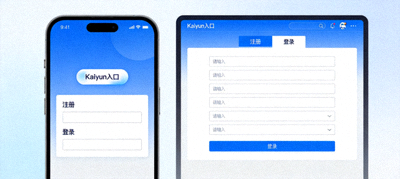
在首页找到注册入口,按页面提示依次填写所需信息。整个注册流程通常只需几步,界面中会用清晰的文字标注每一项内容,新手照着填写即可。
注册时的三个注意点
- 填写的信息务必真实有效,避免后续验证环节无法通过。
- 设置密码时建议使用字母、数字与符号的组合,长度不少于八位。
- 注册完成后请及时记录或妥善保存账户信息,不要随意告知他人。
三、登录与账户安全设置
回到首页点击登录,输入账户与密码即可进入个人中心。首次登录后,建议先完成以下几项安全设置,让账户更稳固。
推荐开启的安全功能
- 绑定手机号码:用于接收登录提醒与找回密码验证码。
- 绑定电子邮箱:作为备用联系方式,方便接收重要通知。
- 设置安全提问:在忘记密码时可用于身份核验。
- 定期修改密码:建议每三到六个月更换一次登录密码。

四、熟悉平台界面与功能分区
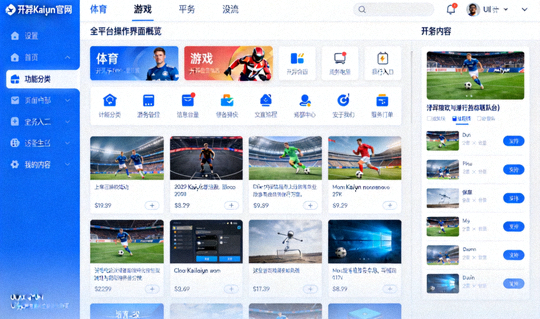
登录之后,页面会展示平台的主要功能分区。整体结构比较直观:顶部为导航与个人中心入口,中部为内容展示区,底部为站点信息与常用链接。
常见功能区域说明
- 个人中心:查看与修改个人资料、安全设置、消息通知。
- 新闻动态:了解平台公告、活动信息与教程更新。
- 帮助与客服:遇到操作疑问时可在此查找说明或联系在线客服。
- 站点导航:快速跳转到关于我们、公司介绍、联系我们等页面。
五、国内用户访问优化建议
为了获得更稳定的访问体验,国内用户可以留意以下几点建议,日常使用会顺畅不少。
- 优先使用有线网络或信号良好的 Wi-Fi,避免在弱网环境下操作。
- 浏览器保持最新版本,并关闭不必要的扩展插件,减少加载干扰。
- 若页面加载缓慢,可尝试更换浏览器或切换网络后重新打开。
- 定期清理浏览器缓存与 Cookie,避免旧数据影响页面显示。
六、常见问题解答
1. 打开官网后页面空白怎么办?
先尝试刷新页面,若依旧空白,可清理浏览器缓存、更换浏览器,或检查当前网络是否正常,然后重新访问。
2. 忘记登录密码如何处理?
在登录页面找到“忘记密码”入口,按照提示通过绑定的手机号码或电子邮箱完成身份验证,即可重新设置新密码。
3. 注册时提示信息不通过是什么原因?
常见原因是填写内容格式不符,例如手机号位数不对、密码强度不足或两次输入不一致。请按页面提示逐项检查后重新提交。
4. 如何联系人工客服?
可在官网底部或“联系我们”页面找到客服入口,按照页面指引获取帮助。客服提供中文服务,沟通更方便。
5. 手机上可以正常访问吗?
可以。官网页面已做移动端适配,手机浏览器打开后会自动调整布局,操作体验与电脑端基本一致。
本页面内容为开云Kaiyun平台基础操作说明,仅用于帮助新用户熟悉网站界面与常规设置,不涉及任何互动功能。