开云Kaiyun 平台使用指南
面向国内用户的完整操作教程,从界面导航到核心功能说明,帮助新用户零基础快速上手。
平台功能概览
开云Kaiyun 平台为国内用户提供简洁清晰的界面与顺畅的访问体验。本页整理了新用户最常遇到的操作问题,并配以图文说明,方便快速熟悉整体流程。
- 专为国内网络环境优化的访问线路,加载更稳定
- 统一的中文界面与操作引导,无需额外学习成本
- 账号安全设置完善,支持多种验证方式
- 页面结构清晰,移动端与电脑端体验一致
以下内容基于开云Kaiyun 官网的实际界面整理,所有操作步骤均可直接参照执行。
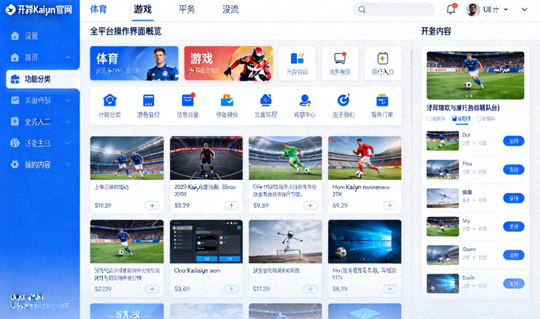
新手四步操作流程
打开官方网站
在浏览器地址栏输入开云Kaiyun 官方网址,进入首页后即可看到完整的导航与功能入口。
浏览界面结构
熟悉顶部导航、侧边菜单与底部信息区的位置,快速定位到需要的功能页面。
完成账号设置
按照页面提示完善账号基础信息,并开启安全验证,保障后续使用的稳定性。
开始日常使用
设置完成后即可正常使用各项功能,遇到问题可查阅本页常见问题部分。
操作图解与要点说明
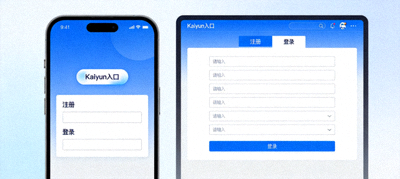
账号登录入口与界面说明
介绍首页登录入口的位置、输入框填写规范以及登录状态的查看方式,帮助新用户快速进入个人中心。

手机端与电脑端使用对比
对比移动端浏览器与桌面浏览器的界面布局差异,说明各自的导航方式和推荐操作习惯。
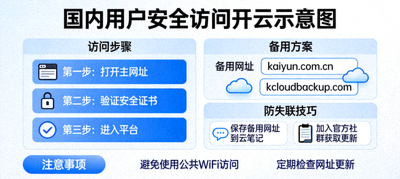
国内访问体验优化建议
整理浏览器设置、缓存清理与网络环境相关的小技巧,让页面加载更加顺畅稳定。

账号安全设置完整步骤
说明密码修改、安全验证开启以及登录设备管理的具体操作,降低账号风险。

个人中心资料填写指引
逐步讲解个人中心各栏目的填写要求与注意事项,避免因信息不完整影响正常使用。
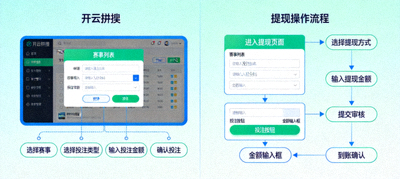
帮助中心与客服联系方法
介绍帮助中心的内容分类以及如何快速找到在线客服入口,遇到问题及时获得支持。
常见问题解答
页面打开速度较慢怎么办?
建议先清理浏览器缓存与 Cookie,再尝试更换网络环境重新访问。若仍无改善,可检查浏览器是否为较新版本。
忘记登录密码如何处理?
在登录页面点击密码找回入口,按照提示通过预留的验证方式完成身份确认,即可重新设置新的登录密码。
移动端显示不完整是什么原因?
请确认浏览器未开启“桌面版网站”强制模式,并适当调整字体缩放比例,即可恢复正常的自适应布局。
如何确认访问的是官方页面?
请以本页及首页公布的官方域名为准,进入页面后核对网址拼写与页面标识,避免通过来源不明的链接访问。
使用过程中的几点建议
- 将官方网址加入浏览器书签,减少每次手动输入
- 定期更新登录密码,避免多个平台共用同一密码
- 在公共设备上使用后,记得及时退出登录
- 遇到页面异常时,先刷新并清理缓存再重试
本页面内容仅作为开云Kaiyun 平台的使用说明与操作参考,所有步骤均基于官网公开界面整理,实际界面以官网最新版本为准。