教程简介:新手如何开始
第一次接触开云官网的用户,往往不清楚应该先做什么、在哪里找到需要的入口。本教程按照实际操作顺序,把整个流程拆分为五个清晰步骤,配合 Kaiyun 官网正版界面截图进行演示,帮助你快速熟悉平台结构。
整个入门过程大致可以分为:访问官网 → 注册账号 → 完成登录 → 设置账户安全 → 熟悉界面导航。每一步都不复杂,只要按顺序完成即可。
第一步:正确访问开云官网
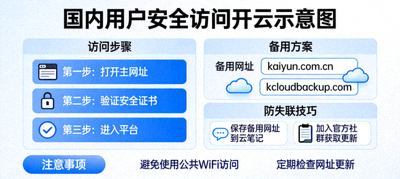
打开常用的浏览器,在地址栏中输入官网域名后回车,即可进入开云官网首页。国内用户建议优先使用最新版本的 Chrome、Edge 或手机自带浏览器。
操作要点
- 确认地址栏中的域名拼写完全正确,避免输入错误导致页面无法打开。
- 如果页面长时间空白,可以尝试刷新页面或切换网络环境。
- 将官网地址加入浏览器书签,下次访问更加快捷。
进入首页后,你会看到顶部导航栏、主视觉区域以及各功能模块入口。建议先整体浏览一遍,对页面布局形成大致印象。
第二步:注册你的开云账号
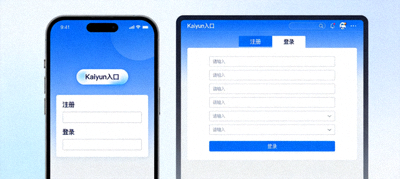
在首页顶部导航栏中找到注册入口并点击,即可进入账号创建页面。注册流程通常只需要填写少量基础信息。
注册流程拆解
- 填写账号信息:按照页面提示依次填写用户名、联系方式等必填项。
- 设置登录密码:密码建议同时包含大小写字母与数字,长度不少于 8 位。
- 完成验证:根据页面提示完成图形验证或短信验证,用于确认操作者为本人。
- 提交并确认:核对所填信息无误后提交,页面会提示注册结果。
第三步:登录与账户安全设置

注册完成后,使用账号和密码即可登录。首次登录时,建议立即前往账户中心完成基础安全设置,这一步对长期使用非常重要。
建议开启的安全项
- 修改初始密码:如果注册时使用的是系统生成的密码,登录后请第一时间修改。
- 绑定手机或邮箱:便于在忘记密码时找回账号。
- 开启二次验证:登录时增加一道验证步骤,显著提升账户安全性。
- 定期检查登录记录:若发现异常登录,及时修改密码。
此外,请避免在公共电脑上勾选"记住密码",使用完毕后记得点击退出登录。
第四步:熟悉官网界面与功能导航
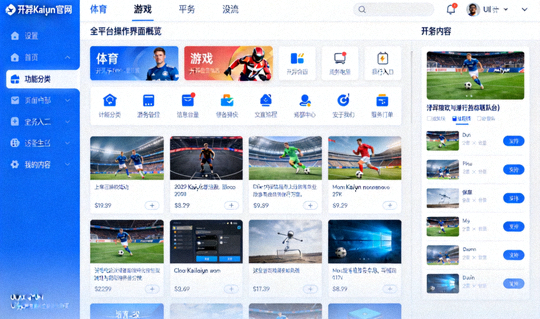
登录之后,你将进入平台主界面。整体布局通常分为顶部导航、左侧或顶部功能菜单、中间内容展示区以及右下角的在线客服入口。
主要区域说明
- 顶部导航栏:包含首页、新闻动态、关于我们等主要栏目入口。
- 功能菜单区:集中展示平台提供的各类功能模块,点击即可切换。
- 账户中心:查看个人信息、修改密码、进行安全设置的地方。
- 在线客服:遇到问题时可以通过客服入口获取帮助。
建议花几分钟逐个点击主要菜单,了解每个模块的作用,之后使用起来会更加顺手。
第五步:新手常见问题解答
页面打不开或加载很慢怎么办?
可以先尝试刷新页面、清除浏览器缓存,或更换网络环境后重新访问。如果仍然无法打开,建议通过官网公布的其他访问方式进入。
忘记密码如何处理?
在登录页面点击"忘记密码",按照提示通过绑定的手机号或邮箱进行身份验证,验证通过后即可重新设置新密码。
为什么收不到验证码?
请先检查手机信号与短信拦截设置,稍等 1 至 2 分钟后重新获取。若多次尝试仍未收到,可联系在线客服协助处理。
手机端和电脑端有什么区别?
两种方式访问的是同一平台,功能基本一致。手机端操作更灵活,电脑端界面更宽阔,适合查看详细内容。你可以根据使用场景自由选择。
账号可以借给他人使用吗?
不建议。账号涉及个人信息与安全,请勿转借他人,以免造成不必要的风险。
新手使用建议汇总
- 使用官方渠道访问,不要轻信来源不明的链接。
- 密码不要与其他网站重复,定期更换更安全。
- 操作前先阅读页面上的提示文字,避免误操作。
- 遇到问题优先查看帮助中心或联系官方客服。
- 合理安排使用时间,保持理性与自律。
